# Ce qu'est Projustis

Projustis est une plateforme d'outils variés pour les professionnels du droit.

### Plateforme web d’outils numériques

**Projustis fait gagner du temps au quotidien aux professionnels du droit.**

Loin des outils compliqués et onéreux qui nécessitent une maintenance, une installation par un tiers, des ordinateurs infogérés, etc. Projustis a vocation à être un **couteau suisse des professionnels du droit** :&#x20;

* léger,
* évolutif,
* intuitif et rapide.

Le travail en équipe est embarqué gratuitement et d'office dans l'outil. **Pas de frais à l'utilisateur supplémentaire**.

### Ce que Projustis n'a pas vocation à être :

* Notre plateforme **n'a pas vocation à héberger vos fichiers**, ce n'est pas un cloud, des  solutions spécialisées existent pour cela.
* **Un outil lourd en installation avec des frais de mise en service** ou un engagement minimal de durée.
* **Une plateforme rendant ses clients captifs** : vous êtes libres de la quitter à tout moment, vous n'êtes pas engagé et vos données vous appartiennent.

### Les modules de Projustis

<table data-column-title-hidden data-view="cards" data-full-width="true"><thead><tr><th></th><th data-hidden></th><th data-hidden></th><th data-hidden data-card-target data-type="content-ref"></th><th data-hidden data-card-cover data-type="files"></th></tr></thead><tbody><tr><td><strong>Tampon pièces</strong> 👑</td><td></td><td></td><td><a href="/modules/tampon-pieces">Tampon pièces 👑</a></td><td><a href="https://4006800027-files.gitbook.io/~/files/v0/b/gitbook-x-prod.appspot.com/o/spaces%2F-MVSZQbbm-R_r6IAfqYI%2Fuploads%2FUWzY0dnM4am2f1ZsmoSw%2Fcover.png?alt=media&amp;token=029013bb-f0d0-44e2-99b0-564322408a64">cover.png</a></td></tr><tr><td><strong>Factures</strong> 👑</td><td></td><td></td><td><a href="/modules/factures">Factures 👑</a></td><td><a href="https://4006800027-files.gitbook.io/~/files/v0/b/gitbook-x-prod.appspot.com/o/spaces%2F-MVSZQbbm-R_r6IAfqYI%2Fuploads%2FL90Np4aDX3bNm5tPADZg%2Fcover-2.png?alt=media&amp;token=e424b2a7-83ea-4178-980e-2b8ecf95e21c">cover-2.png</a></td></tr><tr><td><strong>Liquidations</strong> 👑</td><td></td><td></td><td><a href="/modules/liquidations">Liquidations 👑</a></td><td><a href="https://4006800027-files.gitbook.io/~/files/v0/b/gitbook-x-prod.appspot.com/o/spaces%2F-MVSZQbbm-R_r6IAfqYI%2Fuploads%2Ffc775igJgadcBy7gXRHD%2Fcover-4.png?alt=media&amp;token=e40993f0-4a8e-4a69-92c5-718930e876ca">cover-4.png</a></td></tr><tr><td><strong>URL Courtes</strong></td><td></td><td></td><td><a href="/modules/url-courtes">URL courtes</a></td><td><a href="https://4006800027-files.gitbook.io/~/files/v0/b/gitbook-x-prod.appspot.com/o/spaces%2F-MVSZQbbm-R_r6IAfqYI%2Fuploads%2FURNrxbFsgNqhJ8YddS38%2Fcover-1.png?alt=media&amp;token=d07a1ac0-6e64-4959-ba52-a6d6be0e0cf6">cover-1.png</a></td></tr><tr><td><strong>Compression PDF</strong></td><td></td><td></td><td><a href="/modules/compression-de-pdf">Compression de pdf</a></td><td><a href="https://4006800027-files.gitbook.io/~/files/v0/b/gitbook-x-prod.appspot.com/o/spaces%2F-MVSZQbbm-R_r6IAfqYI%2Fuploads%2Fh5v8UYGeDp9uBfj83rVl%2Fcover-3.png?alt=media&amp;token=f3a6ab01-9097-4e12-8d83-efbceb20f2e6">cover-3.png</a></td></tr><tr><td><strong>Barèmes progressifs</strong></td><td></td><td></td><td><a href="/modules/baremes-progressifs">Barèmes progressifs</a></td><td><a href="https://4006800027-files.gitbook.io/~/files/v0/b/gitbook-x-prod.appspot.com/o/spaces%2F-MVSZQbbm-R_r6IAfqYI%2Fuploads%2FcwbTyGf86lSy99AU9Y2X%2Fcover-5.png?alt=media&amp;token=d8c8c8c9-766e-4689-a8fa-7f6bfb88ae0e">cover-5.png</a></td></tr></tbody></table>


# Création de compte

Le processus d'inscription est basiquement séparé en deux : les comptes de référents d'une structure et les comptes d'invités

### Sans invitation

Si vous êtes la première personne de votre structure (cabinet, étude, etc.) il vous suffit de vous inscrire normalement en renseignant votre email et un mot de passe suffisamment complexe pour être sécurisé.

<figure><img src="https://4006800027-files.gitbook.io/~/files/v0/b/gitbook-x-prod.appspot.com/o/spaces%2F-MVSZQbbm-R_r6IAfqYI%2Fuploads%2F3xf8hLdV5pdRkilhOFUv%2FSign%20In%20-%20Outils%20Nume%CC%81riques%20pour%20Professionnels%20du%20Droit.jpg?alt=media&amp;token=22ca408a-f013-4c88-9610-d347e337a8e8" alt="" width="220"><figcaption></figcaption></figure>

Un email est alors envoyé à votre adresse afin d'en vérifier l'exactitude et d’activer votre compte.

#### Structure <a href="#uku7bbly8owh" id="uku7bbly8owh"></a>

Vous serez ensuite invité à remplir les informations de votre structure : raison sociale, numéro de SIRET, adresse email, adresse, numéro de téléphone...

Vous pouvez aussi ajoutez votre logo qui personnalisera l’entête de vos documents.

Le site étant pensé pour les professionnels du droit, il n'est pas possible d'enregistrer un numéro de SIRET erroné.

#### Équipe <a href="#yhcf69c2gu8e" id="yhcf69c2gu8e"></a>

Dans la rubrique Équipe, vous pouvez inviter des personnes à participer à votre structure (clerc, assistantes, avocats collaborateurs...) et **leur attribuer le rôle de Responsable si vous le souhaitez**.

<figure><img src="https://4006800027-files.gitbook.io/~/files/v0/b/gitbook-x-prod.appspot.com/o/spaces%2F-MVSZQbbm-R_r6IAfqYI%2Fuploads%2FqXLSnmc6rpcuQOa8W9mk%2Fimage.png?alt=media&amp;token=74817fe3-128c-4803-b9de-d45e6fbafdaf" alt="" width="563"><figcaption><p>Inviter un collaborateur sur Projustis</p></figcaption></figure>

Un Responsable pourra changer les paramètres de la structure, les paramètres des factures, les paramètres du[ tampon pièces](https://projustis.com/tampon-piece-numerique-avocat/), et visualiser les[ statistiques de facturation du cabinet](https://projustis.com/facturation-avocats/#stats).

Soyez donc vigilant avec cette option.

### Avec invitation <a href="#lwvuvl73r8p1" id="lwvuvl73r8p1"></a>

Afin d'inviter d'autres personnes à participer dans l'équipe, le référent peut envoyer des invitations depuis la page Compte / Équipe citée ci-dessus.

**Ces invitations sont strictement personnelles et liées à l'adresse mail de la personne invitée**.

Pour des raisons de sécurité, elles ont une durée de validité limitée dans le temps.

{% hint style="info" %}
**Nota** : Si la personne invitée a déjà un compte sur le site, l'invitation ne sera pas possible. Il lui faudra alors au préalable [changer son adresse email](/gestion-du-compte/changement-demail) ou bien [supprimer son compte](/gestion-du-compte/supression-and-export) pour en créer un nouveau en utilisant l'invitation reçue.
{% endhint %}


# Équipe et rôles

Les comptes Projustis sont rattachés à une structure, ce qui permet de travailler en équipe. Lors d'une première inscription, une structure est automatiquement attachée au compte créé.

### Les rôles dans l'équipe

#### Référent (abonné) <a href="#vk9spyle8d15" id="vk9spyle8d15"></a>

Lors d'une inscription normale sans invitation, une structure est automatiquement créée avec le compte de la personne inscrite. Cette personne référente est celle qui sera porteuse de l'abonnement à Projustis si elle décide de s’abonner.

#### Invité <a href="#z3vvvtqsqa1p" id="z3vvvtqsqa1p"></a>

Lorsqu'un abonné décide d'inviter une personne dans son équipe il doit renseigner une adresse email d'invitation qui n'est pas associée à un compte existant.

La personne invitée créera alors un compte à l’aide du lien de l’invitation **avec l'adresse email spécifiée par le référent**.

### Responsable vs membre

Une fois que la personne a rejoint l'équipe, l'abonné peut lui affecter un rôle de responsable.

Le responsable peut :

* changer les informations de la structure,
* changer les paramètres de facturation,
* changer les paramètres par défaut du tampon pièce,
* et accéder aux statistiques de facturation.

{% hint style="info" %}
Il ne peut en revanche pas envoyer de nouvelles invitations ni affecter un membre de l'équipe à un dossier.
{% endhint %}

Les membres qui ne sont pas désignés comme responsable par l’abonné peuvent tout faire excepté les actions d’un responsable ou d’un abonné désigné ci dessus. Ils peuvent par exemple :

* facturer
* créer, modifier, supprimer les clients non facturés
* créer, modifier, archiver les dossiers
* créer, modifier les liquidations
* tamponner numériquement des pièces
* …

### Supprimer une personne de son équipe

Vous pouvez facilement supprimer une personne de l'équipe de votre structure si vous le souhaitez.

<figure><img src="https://4006800027-files.gitbook.io/~/files/v0/b/gitbook-x-prod.appspot.com/o/spaces%2F-MVSZQbbm-R_r6IAfqYI%2Fuploads%2F61ZR3jJ756pFcNsBBR5q%2Fimage.png?alt=media&amp;token=f55081b0-848f-4c57-849c-2f9054caea7f" alt="" width="563"><figcaption><p>Gérer les membres de l'équipe</p></figcaption></figure>


# Les clients

C'est la base de la structure de données de Projustis

### Créer un client <a href="#h.zhoje0nt0898" id="h.zhoje0nt0898"></a>

Pour créer un client, vous avez le choix entre une personne physique ou une personne morale. Les champs marqués d’une astérisque sont obligatoires.

<figure><img src="https://4006800027-files.gitbook.io/~/files/v0/b/gitbook-x-prod.appspot.com/o/spaces%2F-MVSZQbbm-R_r6IAfqYI%2Fuploads%2FrahiNa2ZfDUc7OLO19kB%2Fimage.png?alt=media&amp;token=55d10d03-f202-427d-a5c7-ba3265dcaaff" alt="" width="563"><figcaption></figcaption></figure>

{% hint style="warning" %}
Deux clients d’un même cabinet ne peuvent pas avoir la même adresse email.

Le nom et l’adresse sont requis pour pouvoir facturer mais ne sont pas vérifiés par l'outil.
{% endhint %}

### Homonymes

Deux clients peuvent porter le même nom, mais vous êtes alerté si il y a un risque de doublon sur le nom.

<figure><img src="https://4006800027-files.gitbook.io/~/files/v0/b/gitbook-x-prod.appspot.com/o/spaces%2F-MVSZQbbm-R_r6IAfqYI%2Fuploads%2FcVuzz4TflXq1S2R6Hk99%2Fimage.png?alt=media&amp;token=1092b0ea-0031-423d-a49a-a78d1385a6d2" alt="" width="563"><figcaption><p>Alerte de doublon sur le nom d'un client</p></figcaption></figure>

### Liste des clients

Projustis ne propose pas de liste de clients mais une liste des dossiers.

<figure><img src="https://4006800027-files.gitbook.io/~/files/v0/b/gitbook-x-prod.appspot.com/o/spaces%2F-MVSZQbbm-R_r6IAfqYI%2Fuploads%2FgH8HbrsKSoELrCRNV0pc%2Fimage.png?alt=media&amp;token=157bff00-dceb-4672-aef0-6e26c60a8319" alt="" width="563"><figcaption></figcaption></figure>

Il est possible :&#x20;

* de filtrer le nom du client dans la liste des dossiers
* d'accéder directement à un client en tapant son nom dans la barre de recherche située en haut à droit du site. S'affiche alors le nom et la première lettre du prénom (le cas échéant)

<figure><img src="https://4006800027-files.gitbook.io/~/files/v0/b/gitbook-x-prod.appspot.com/o/spaces%2F-MVSZQbbm-R_r6IAfqYI%2Fuploads%2FNTDRSBtXfTr398x1w0La%2Fimage.png?alt=media&amp;token=24fbf088-7d30-4372-b55b-89799ec80271" alt="" width="320"><figcaption></figcaption></figure>

### Supprimer un client

Il n'est pas possible de supprimer un client qui a été facturé.

### Export des données d'un client <a href="#h.ve8ae2lqb2qq" id="h.ve8ae2lqb2qq"></a>

Le menu de gauche disponible sur la page associé à un client permet d'exporter dans un format lisible par une machine les données dont vous disposez sur lui dans Projustis. Vous êtes ainsi en conformité avec le RGPD.

<figure><img src="https://4006800027-files.gitbook.io/~/files/v0/b/gitbook-x-prod.appspot.com/o/spaces%2F-MVSZQbbm-R_r6IAfqYI%2Fuploads%2FgzfZ7vpvRUNnQz1h1WyJ%2Fimage.png?alt=media&amp;token=cd88db95-ef0f-4288-b452-270c902f5f8d" alt="" width="341"><figcaption></figcaption></figure>


# Les dossiers

Un dossier est forcément lié à un client.

### Créer un dossier <a href="#h.ve8ae2lqb2qq" id="h.ve8ae2lqb2qq"></a>

Vous pouvez créer un dossier depuis :&#x20;

* la page du client,&#x20;
* la page qui liste les dossiers,
* la page qui liste les factures.

Le nom du dossier est alors pré rempli avec le nom du client suivi d’un slash (une barre oblique) car c’est souvent ainsi que l’on nomme les dossiers dans les cabinets et les tribunaux.

`MARIN / KOLAK ou THIBAULT / ROLLAND`

<figure><img src="https://4006800027-files.gitbook.io/~/files/v0/b/gitbook-x-prod.appspot.com/o/spaces%2F-MVSZQbbm-R_r6IAfqYI%2Fuploads%2FfNBENVjd2RpqyqPxMPU3%2Fimage.png?alt=media&amp;token=252b27a9-09c9-48bc-b5ee-3c4d9dd262f7" alt=""><figcaption></figcaption></figure>

{% hint style="info" %}
libre à vous de le nommer selon la convention que vous souhaitez adopter : par exemple `LITIGE MARIN KALAK SAS` ou `DIVORCE PAR CONSENTEMENT MUTUEL THIBAULT`.
{% endhint %}

**Partie :** est utilisé pour information mais complètement facultatif, en particulier pour les notaires pour lesquels il n'a pas de raison d'être

**Honoraires convenus :** sont utilisés pour calculer le reste à facturer dans le dossier. Ce champ peut-être laissé vide si le dossier est facturé au temps passé.

**Notes :** Le champ note est utilisé pour faire un suivi du dossier soit par les assistantes soit par les collaborateurs ou encore les clercs.

### Participations <a href="#h.toiw6atu13pf" id="h.toiw6atu13pf"></a>

Si vous avez des membres dans votre équipe, vous pouvez ajouter des intervenants au dossier une fois que celui-ci est créé. Il suffit d'aller sur la page du dossier et de cliquer sur “Ajouter un intervenant”.

<figure><img src="https://4006800027-files.gitbook.io/~/files/v0/b/gitbook-x-prod.appspot.com/o/spaces%2F-MVSZQbbm-R_r6IAfqYI%2Fuploads%2FkpZ6u74lQSACRxx6u62x%2Fimage.png?alt=media&amp;token=1413de9b-717e-4f8b-a5f7-8dc7e219a0d9" alt="" width="563"><figcaption></figcaption></figure>

Les interventions sont calculées au pourcentage : un dossier peut par exemple être affecté à 100% à un collaborateur ou bien à 30 % - 70 % et ainsi de suite.

**C'est utile pour les dossiers au forfait pour calculer des revenus par collaborateur avec le module de facturation**. En particulier, une assistante peut être affectée à 10% sur le dossier ou un dossier peut être partagé forfaitairement à 50-50 entre deux collaborateurs.

<figure><img src="https://4006800027-files.gitbook.io/~/files/v0/b/gitbook-x-prod.appspot.com/o/spaces%2F-MVSZQbbm-R_r6IAfqYI%2Fuploads%2FES8velNtpKVOeLIyxm4N%2Fimage.png?alt=media&amp;token=4e990996-b4fe-4852-9b0e-8e9b06a51cf1" alt="" width="375"><figcaption></figcaption></figure>

{% hint style="warning" %}
Ces partitipations ne sont utiles que pour les dossiers au forfait. **N'ajoutez pas de participation si vous facturez des temps passés sur ce dossier, les chiffres seraient alors incohérents.**
{% endhint %}

### Supprimer une participation <a href="#h.48j8zie3qskm" id="h.48j8zie3qskm"></a>

Pour supprimer une participation, il suffit de cliquer sur la croix rouge à droite de l'intervenant <img src="https://4006800027-files.gitbook.io/~/files/v0/b/gitbook-x-prod.appspot.com/o/spaces%2F-MVSZQbbm-R_r6IAfqYI%2Fuploads%2FIM7q3GsnJ9zaqqsxotWc%2Fredcross.png?alt=media&amp;token=c131b669-5132-414d-a0be-07af62be5bf1" alt="" data-size="line">.

### Tags pour filtrer les dossiers <a href="#h.48j8zie3qskm" id="h.48j8zie3qskm"></a>

Vous avez la possibilité d'ajouter des tags aux dossiers.

Créez les tags dans les [paramètres de facturation](http://app.projustis.com/invoices/settings/tags/).

<figure><img src="https://4006800027-files.gitbook.io/~/files/v0/b/gitbook-x-prod.appspot.com/o/spaces%2F-MVSZQbbm-R_r6IAfqYI%2Fuploads%2F4urcLYixUjrcRF7iLhNu%2Fimage.png?alt=media&amp;token=cf07aead-fd59-46b4-b958-2b2dde43550a" alt=""><figcaption><p>créer des tags personnalisés pour suivre votre activité</p></figcaption></figure>

Ces tags sont à affecter dans les dossiers concernés, ils sont notamment utilisés lors des [exports de facturation en CSV](/modules/factures#export-de-facturation).

<figure><img src="https://4006800027-files.gitbook.io/~/files/v0/b/gitbook-x-prod.appspot.com/o/spaces%2F-MVSZQbbm-R_r6IAfqYI%2Fuploads%2FXmS3m5Mbuk95AG7Uh0sK%2Fimage.png?alt=media&amp;token=c22d7a6b-09c1-42e0-8421-d7c2a5ceee4e" alt=""><figcaption><p>affectation des tags à un dossier</p></figcaption></figure>

### Filtrer les dossier d'un collaborateur <a href="#h.48j8zie3qskm" id="h.48j8zie3qskm"></a>

Pour filtrer les dossier auxquels un collaborateur participe, il suffit de filtrer les dossier avec le nom ou l'adresse email de ce collaborateur.

<figure><img src="https://4006800027-files.gitbook.io/~/files/v0/b/gitbook-x-prod.appspot.com/o/spaces%2F-MVSZQbbm-R_r6IAfqYI%2Fuploads%2FnmY1MWyWQ9dL3ifrvq14%2Fimage.png?alt=media&amp;token=4000de19-3861-4382-8da0-4b61f6a253a1" alt=""><figcaption><p>Filtrer les dossiers auxquels contact2@test.fr participe</p></figcaption></figure>

### Ajouter des parties au dossier <a href="#h.48j8zie3qskm" id="h.48j8zie3qskm"></a>

Afin de bien se repérer, il peut être utile d'ajouter des parties au dossier, pour cela il suffit de cliquer sur “Ajouter une partie” et de remplir le nom de la partie concernée.

<figure><img src="https://4006800027-files.gitbook.io/~/files/v0/b/gitbook-x-prod.appspot.com/o/spaces%2F-MVSZQbbm-R_r6IAfqYI%2Fuploads%2Fge7tdDuZCE1z2cvxVSyT%2Fimage.png?alt=media&amp;token=f89c5de4-016c-45c0-bb69-92062ac2361d" alt="" width="375"><figcaption><p>Ajouter une partie dans un dossier</p></figcaption></figure>

Cette fonctionnalité est utile notamment pour créer des liquidations.

### Modifications sur les dossiers <a href="#h.2q3ynw8rx7z4" id="h.2q3ynw8rx7z4"></a>

Lorsqu’une modification est effectuée sur un dossier, elle journalisée et indiquée au bas de celui-ci avec le nom ou l’email de la personne qui l'a réalisée.


# Compression de pdf

Module gratuit accessible via la rubrique Outils dans la barre latérale

Choisissez vos fichiers à compresser

<figure><img src="https://4006800027-files.gitbook.io/~/files/v0/b/gitbook-x-prod.appspot.com/o/spaces%2F-MVSZQbbm-R_r6IAfqYI%2Fuploads%2FPO9d7OVgjlgn6RtmoTsG%2Fimage.png?alt=media&amp;token=e1ce2fb2-4ac0-4e1d-9dde-c041ded79448" alt="" width="563"><figcaption></figcaption></figure>

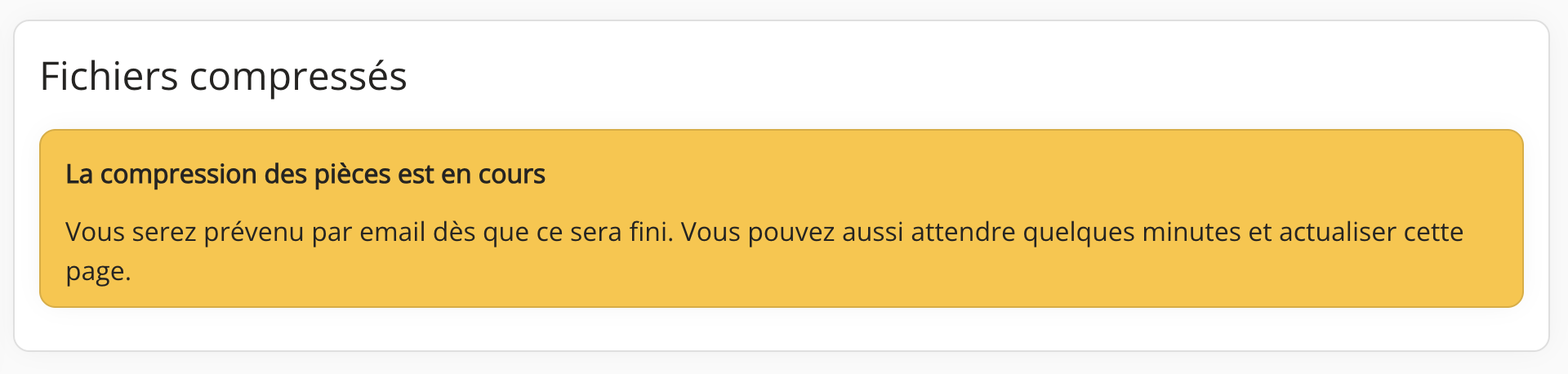
Une fois que la compression démarre, vous êtes invité à patienter

<figure><img src="https://4006800027-files.gitbook.io/~/files/v0/b/gitbook-x-prod.appspot.com/o/spaces%2F-MVSZQbbm-R_r6IAfqYI%2Fuploads%2FJbKjj4NohuMbCKNkpC6J%2Fimage.png?alt=media&amp;token=ab48dc48-e0a0-418b-9a84-9c8e1e4b7b36" alt="" width="563"><figcaption></figcaption></figure>

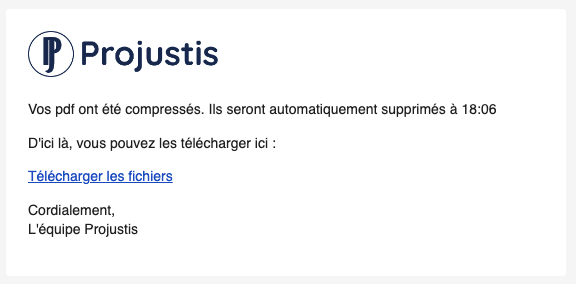
Un mail vous est envoyé dès que la compression est terminée

<figure><img src="https://4006800027-files.gitbook.io/~/files/v0/b/gitbook-x-prod.appspot.com/o/spaces%2F-MVSZQbbm-R_r6IAfqYI%2Fuploads%2F13G9dSVj3RzRG7pDfR8U%2Fimage.png?alt=media&amp;token=326e732a-09fd-47fe-a951-7e2812290f2f" alt=""><figcaption></figcaption></figure>

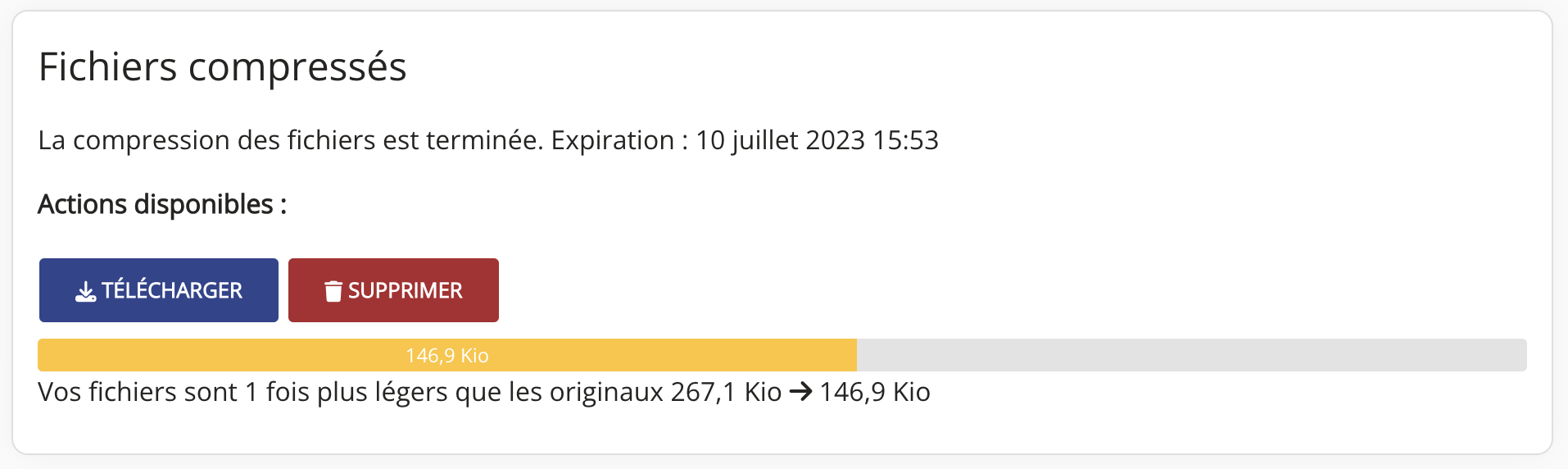
Si la compression est concluante, vous pouvez télécharger vos pdf comprimés

<figure><img src="https://4006800027-files.gitbook.io/~/files/v0/b/gitbook-x-prod.appspot.com/o/spaces%2F-MVSZQbbm-R_r6IAfqYI%2Fuploads%2FXVcyEs3JgDUPwWA6dLWz%2Fimage.png?alt=media&amp;token=c595a43b-e5bf-4087-95fc-4639e326d51e" alt="" width="563"><figcaption></figcaption></figure>

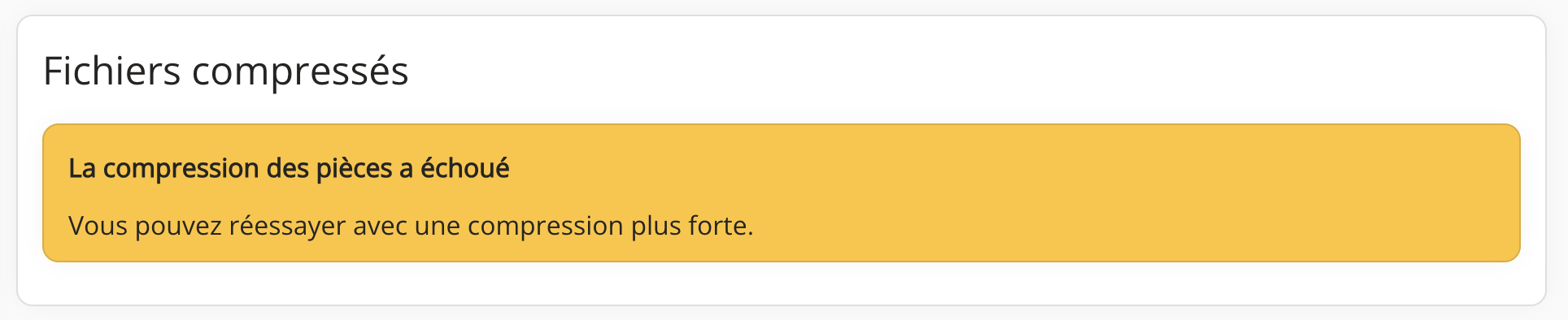
La compression de pdf est un processus complexe qui n'abouti pas toujours, si la compression a échouée, vous en êtes avertis et invité à réessayer avec une compression plus forte.

<figure><img src="https://4006800027-files.gitbook.io/~/files/v0/b/gitbook-x-prod.appspot.com/o/spaces%2F-MVSZQbbm-R_r6IAfqYI%2Fuploads%2FD27XcdWqnCi5wpSoZTZO%2Fimage.png?alt=media&amp;token=536f880b-5d05-46b2-8fc7-d6e06a732501" alt="" width="563"><figcaption></figcaption></figure>


# Barèmes progressifs

Module gratuit de calcul de pourcentage d'un montant à l'aide d'un barème progressif est accessible via la rubrique Outils dans la barre latérale

### Création d'un barème

Pour créer un barème, cliquez simplement sur <img src="https://4006800027-files.gitbook.io/~/files/v0/b/gitbook-x-prod.appspot.com/o/spaces%2F-MVSZQbbm-R_r6IAfqYI%2Fuploads%2Fdl8HwDhsj1Q3MkeeYzdH%2Fimage.png?alt=media&amp;token=fc4146ea-4e39-4f47-83fb-ac6dd6092dcc" alt="Nouveau barème" data-size="line">

### Ajout d'une tranche

Pour ajouter une tranche, cliquez simplement sur <img src="https://4006800027-files.gitbook.io/~/files/v0/b/gitbook-x-prod.appspot.com/o/spaces%2F-MVSZQbbm-R_r6IAfqYI%2Fuploads%2FHhlvpFKqN0MEm7yK6A5v%2Fimage.png?alt=media&amp;token=8ce7f25f-f21d-476d-a9bb-a09d001b5361" alt="Ajouter une tranche" data-size="line">

### Exemple d'un barème

Voici un exemple de barème de mutation en ligne directe à titre gratuit créé à partir de [l'article 777 du CGI](https://www.legifrance.gouv.fr/codes/article_lc/LEGIARTI000030061736).&#x20;

<figure><img src="https://4006800027-files.gitbook.io/~/files/v0/b/gitbook-x-prod.appspot.com/o/spaces%2F-MVSZQbbm-R_r6IAfqYI%2Fuploads%2Ffl5nwy6Hf9Ob4Itew5iv%2Fimage.png?alt=media&amp;token=9b0bca3d-506a-4c6b-9b02-b32a229b64b3" alt="" width="563"><figcaption></figcaption></figure>

### Calcul du montant

Pour calculer le montant, renseignez celui-ci dans la case dédiée à cet effet.

Le résultat apparaît à droite.

<figure><img src="https://4006800027-files.gitbook.io/~/files/v0/b/gitbook-x-prod.appspot.com/o/spaces%2F-MVSZQbbm-R_r6IAfqYI%2Fuploads%2F8wnsSUU1a4VZDOE7M6em%2FCapture%20d%E2%80%99e%CC%81cran%202023-07-10%20a%CC%80%2014.03.30.png?alt=media&amp;token=0a1121a0-ce8d-4eba-b7fd-f0870dd11b84" alt="" width="563"><figcaption></figcaption></figure>


# URL courtes

Module gratuit pour ajouter des liens dans des conclusions accessible via la rubrique Outils dans la barre latérale

### Création d’URL courte <a href="#id-875pmqcso6gz" id="id-875pmqcso6gz"></a>

Projustis permet de créer des URL raccourcies **afin de les insérer dans des conclusions et rendre des vidéos ou des enregistrements audio facilement accessibles par un juge**.

Pour cela, il faut se rendre sur la page `Outils / Raccourcisseur` d’URL et indiquer un nom d’URL afin que les personnes du cabinet puissent facilement identifier l'objet de cette adresse.

Indiquer l’URL de destination. Celle-ci peut être créée à l'aide d'un espace de stockage Cloud ([Google Drive](https://support.google.com/drive/answer/2494822), [Dropbox](https://help.dropbox.com/fr-fr/files-folders/share/view-only-access), etc.) ou d'une plateforme de partage de fichiers comme [Vimeo](https://vimeo.com/fr/) ou [Wetransfer](https://wetransfer.com/).

{% hint style="warning" %}
Une date d'expiration raisonnable doit obligatoirement être renseignée.

Nous recommandons aussi vivement l'utilisation d'un mot de passe pour sécuriser l’URL de destination.
{% endhint %}

<figure><img src="https://4006800027-files.gitbook.io/~/files/v0/b/gitbook-x-prod.appspot.com/o/spaces%2F-MVSZQbbm-R_r6IAfqYI%2Fuploads%2FBrutYMgIuxzjJsMtYSKQ%2Fimage.png?alt=media&amp;token=68970228-0bd1-48cf-8dd6-df5667530cc2" alt=""><figcaption></figcaption></figure>

### Mot de passe <a href="#g5aa3ad79hbc" id="g5aa3ad79hbc"></a>

{% hint style="warning" %}
Nous attirons votre attention sur le fait que Projustis n'est pas responsable des URL de destination créées ni de leur éventuelle absence de protection par mot de passe. Le mot de passe créé sur Projustis ne protège que l’URL courte et pas l’URL longue.
{% endhint %}

Par exemple : vous créez un lien sur Google Drive vers une vidéo à produire dans des conclusions :

URL LONGUE : `https://docs.google.com/document/d/10_MGHHkkdjIISL3343)-Ufjz567kksmLSDf-SDJJF/edit?usp=sharing`

Vous créez une URL courte pointant vers ce lien avec le mot de passe `DUPONT-)43`

Vous avez alors l'URL courte `https://app.projustis.com/84352411/`&#x20;

{% hint style="info" %}
Personne ne pourra accéder à l’URL LONGUE via l’URL COURTE sans le mot de passe `DUPONT-)43`

En revanche, si vous n’avez pas réglé de mot de passe, sur l’URL LONGUE, il est alors bien sûr **possible d’accéder directement à l’URL LONGUE sans mot de passe si l’on est en possession de celle-ci**.
{% endhint %}

### URL raccourci vers des pages accessible publiquement <a href="#do86vgybh52b" id="do86vgybh52b"></a>

Si cela peut poser problème pour des pièces qui constituent des données personnelles des clients, cela n’est en revanche pas problématique pour des pages accessibles publiquement (réseaux sociaux notamment).

### Liste des URL courtes

Vous avez un accès facile à toutes les URL courtes de votre structure. Elles sont accessibles à tous les membres de l'équipe.

<figure><img src="https://4006800027-files.gitbook.io/~/files/v0/b/gitbook-x-prod.appspot.com/o/spaces%2F-MVSZQbbm-R_r6IAfqYI%2Fuploads%2FqmGGs1H0XGRauF4YgnWe%2Fimage.png?alt=media&amp;token=8996f328-709e-4fde-b219-ee02a0bdd7ec" alt=""><figcaption><p>Liste des URL passées au raccourcisseur d'URL</p></figcaption></figure>

Vous disposez de 3 actions <img src="https://4006800027-files.gitbook.io/~/files/v0/b/gitbook-x-prod.appspot.com/o/spaces%2F-MVSZQbbm-R_r6IAfqYI%2Fuploads%2Fm9TFCtkGZE4uzDpHcjhn%2Fimage.png?alt=media&amp;token=3d55b3e6-7fd1-4964-9a1f-ddc8f27ed1e4" alt="" data-size="line"> :&#x20;

* Copier l'URL raccourcie et le MDP associé pour les coller dans vos conclusions Word,
* Vérifier l'URL de destination,
* Supprimer l'URL courte purement et simplement.

Vous avez aussi accès au nombre de vue de l'URL en question : combien de fois elle a été accédée.


# Factures 👑

Module premium permettant la facturation, le suivi des temps et le monitoring du chiffre d'affaire.

### Apparences <a href="#b8bbxzqs5as0" id="b8bbxzqs5as0"></a>

L'apparence des factures est modifiables dans les paramètres accessibles via la barre latérale <img src="https://4006800027-files.gitbook.io/~/files/v0/b/gitbook-x-prod.appspot.com/o/spaces%2F-MVSZQbbm-R_r6IAfqYI%2Fuploads%2FodeGlC6sr723CEgPdxCA%2Fimage.png?alt=media&amp;token=4d1e6e98-538a-42cd-91fa-d84d1ba7f457" alt="" data-size="line">

<figure><img src="https://4006800027-files.gitbook.io/~/files/v0/b/gitbook-x-prod.appspot.com/o/spaces%2F-MVSZQbbm-R_r6IAfqYI%2Fuploads%2FGw7EOMtDDdgIsoYaP1Nz%2Fimage.png?alt=media&amp;token=9cd1dba3-23c8-4f7e-8b7a-db9197c3aa5d" alt="" width="563"><figcaption></figcaption></figure>

### Mentions à afficher sur les factures <a href="#b8bbxzqs5as0" id="b8bbxzqs5as0"></a>

De la même manière, les mentions à afficher sur les factures sont accessibles via ce même menu de paramètres <img src="https://4006800027-files.gitbook.io/~/files/v0/b/gitbook-x-prod.appspot.com/o/spaces%2F-MVSZQbbm-R_r6IAfqYI%2Fuploads%2FTPU9KH8Ct3mu58SNKK4e%2Fimage.png?alt=media&amp;token=1ccfdd9e-2f4b-4e04-ba69-e188603795b0" alt="" data-size="line">

<figure><img src="https://4006800027-files.gitbook.io/~/files/v0/b/gitbook-x-prod.appspot.com/o/spaces%2F-MVSZQbbm-R_r6IAfqYI%2Fuploads%2F2Lv47RdYOd9py4jDPmE7%2FParame%CC%80tres%20-%20Projustis.png?alt=media&amp;token=22440e93-318e-4ed2-bf65-980cf5d49159" alt="" width="563"><figcaption></figcaption></figure>

### Créer une facture <a href="#b8bbxzqs5as0" id="b8bbxzqs5as0"></a>

Pour créer une [facture pour votre cabinet](https://projustis.com/facturation-avocats/), celle-ci doit être rattachée à un dossier.

Lorsqu'une facture est créée, elle n’a pas encore de numéro. À la place est indiquée la mention `PROVISOIRE`.

Avant de créer une facture, un responsable doit compléter les informations de la structure.

Il est possible de paramétrer l'en-tête et le pied de page des factures en se rendant dans la rubrique Facture / Paramètres. Vous y trouverez également le nombre de jours par défaut pour le paiement, le numéro de RCS, l’IBAN et le BIC à y faire figurer éventuellement et d'autres paramètres disponibles.

{% hint style="info" %}
Le numéro des TVA est complété automatiquement à partir du numéro de SIRET
{% endhint %}

### Compléter une facture <a href="#c6f7q3iogp1u" id="c6f7q3iogp1u"></a>

Une fois qu'une facture est créée il faut y ajouter des lignes.

Chaque ligne est composée d'une description de la prestation ou de l'article vendu qui peut être forfaitaire ou tarifé à l'unité. Les deux sont possibles pour calculer le prix hors taxe.

Le taux de TVA peut également être modifié pour chaque ligne selon s’il s'agit ou non d'un débours (refacturation au client sans TVA).

<figure><img src="https://4006800027-files.gitbook.io/~/files/v0/b/gitbook-x-prod.appspot.com/o/spaces%2F-MVSZQbbm-R_r6IAfqYI%2Fuploads%2Fv2cLCnKgQi6BjtDcbiC7%2Fimage.png?alt=media&amp;token=85512393-96a3-4275-8be9-3aa0719d9a33" alt="" width="563"><figcaption><p>Ligne d'une facture</p></figcaption></figure>

### Modèles de factures <a href="#i3yot959easd" id="i3yot959easd"></a>

Un responsable peut enregistrer des modèles de prestations dans les paramètres qui peuvent être réutilisés lors de la création d'une facture.

Ils sont modifiables dans les paramètres accessibles via la barre latérale <img src="https://4006800027-files.gitbook.io/~/files/v0/b/gitbook-x-prod.appspot.com/o/spaces%2F-MVSZQbbm-R_r6IAfqYI%2Fuploads%2FodeGlC6sr723CEgPdxCA%2Fimage.png?alt=media&amp;token=4d1e6e98-538a-42cd-91fa-d84d1ba7f457" alt="" data-size="line">

Il peut s'agir par exemple d’un certains taux horaire pour le montant à facturer en fonction du nombre d'heures travaillées.

<figure><img src="https://4006800027-files.gitbook.io/~/files/v0/b/gitbook-x-prod.appspot.com/o/spaces%2F-MVSZQbbm-R_r6IAfqYI%2Fuploads%2FLXW8vYMZau8KZ6KcpXXz%2Fimage.png?alt=media&amp;token=c9ff62f7-f3d9-42af-8fd6-2601eb1c0ee4" alt="" width="563"><figcaption></figcaption></figure>

### Finaliser une facture <a href="#id-8cge991ytcv" id="id-8cge991ytcv"></a>

Lorsqu’une facture est prête il faut la finaliser alors plus modifiable et affecté d'un numéro chronologique.

La date de facturation renseignée automatiquement lorsque la facture est finalisée.

La numérotation recommence chaque année avec un numéro du type : AA-1000 (22-1000 en 2022 puis 23-1000 en 2023).

<figure><img src="https://4006800027-files.gitbook.io/~/files/v0/b/gitbook-x-prod.appspot.com/o/spaces%2F-MVSZQbbm-R_r6IAfqYI%2Fuploads%2FTSAlxAgbN8dxZtREUfWL%2Fimage.png?alt=media&amp;token=f7f0ec98-1496-457e-bf70-865f22b0fa03" alt="" width="375"><figcaption></figcaption></figure>

Lorsque vous cliquez sur Finaliser, la génération du fichier pdf est lancé en arrière plan. Actualiser la page après quelques secondes pour afficher le pdf de la facture.

### Créer un avoir <a href="#id-5xj6xxyv4c9n" id="id-5xj6xxyv4c9n"></a>

Si vous devez rembourser un client il est possible de créer une facture d'avoir sur une facture déjà créée.

Pour cela cliquez sur Corriger dans le menu de gauche sur la page de la facture à corriger.

### Annuler et remplacer une facture <a href="#id-2b6pd2h03w39" id="id-2b6pd2h03w39"></a>

Il n'est pas possible d'annuler une facture ou de la supprimer. En revanche il est possible comptablement d'annuler et de remplacer une facture en en créant deux nouvelles : une d’avoir qui créer un avoir complet de la facture à “annuler” et une nouvelle qui “remplace” la facture initiale. La numérotation chronologique est respectée et comptablement valide.

### Trier les factures <a href="#fe1mw6dsgn7m" id="fe1mw6dsgn7m"></a>

Il est possible de trier et de filtrer les factures en fonction de leur statut :

* paiement en attente
* paiement en retard
* payée
* constitue un avoir
* facture provisoire

Tout se passe sur la page dédiée au listing des factures accessible depuis le menu de gauche dans Projustis.

Les factures en souffrance sont indiqués avec leur montant éventuellement déjà payé dans la colonne payer.

### Paiements <a href="#oh387tw53egi" id="oh387tw53egi"></a>

Pour enregistrer un paiement, il est possible de le faire directement depuis la liste des factures en cliquant sur l'icône de la colonne Action ou bien sur la page de la facture pour laquelle enregistrer un paiement.

Le paiement peut-être assorti d’un type (espèce, chèque, virement, etc.) et d'une note au bon vouloir de l’utilisateur.

<figure><img src="https://4006800027-files.gitbook.io/~/files/v0/b/gitbook-x-prod.appspot.com/o/spaces%2F-MVSZQbbm-R_r6IAfqYI%2Fuploads%2FuN2mP81ssYGqOPug1KHb%2Fimage.png?alt=media&amp;token=104db8eb-6719-4199-964c-0c39cbcd0cb7" alt="" width="375"><figcaption></figcaption></figure>

### Envoyer / relancer une facture client <a href="#id-2i8w4vlzk5zr" id="id-2i8w4vlzk5zr"></a>

Une facture peut-être envoyée directement depuis l’outil.

Des mails type sont paramétrables dans les paramètres de la facturation avec des champs qui seront remplacés et personnalisés en fonction de la facture et de l'utilisateur (nom du client, montant de la facture, etc.)

### Télécharger une facture <a href="#id-1wdhgwan9y78" id="id-1wdhgwan9y78"></a>

Il est bien sûr possible de télécharger la facture en cliquant sur Télécharger pour l'envoyer de votre propre boîte mail ou bien l'imprimer afin de la transmettre par courrier.

### Naviguer parmi les factures d'un dossier <a href="#j136irmpjala" id="j136irmpjala"></a>

Deux flèches<img src="https://4006800027-files.gitbook.io/~/files/v0/b/gitbook-x-prod.appspot.com/o/spaces%2F-MVSZQbbm-R_r6IAfqYI%2Fuploads%2FYDYaT19AxZ7faj2datUl%2Fimage.png?alt=media&amp;token=1f8581db-702a-44f7-b165-0b75fadcaab6" alt="" data-size="line"> sont disponibles à la gauche de l’aperçu PDF d'une facture : elles permettent de passer à la facture précédente ou à la facture suivante dans un même dossier.

### Statistiques de facturation

Elles sont accessibles via le menu statistique en haut à droite du module de facturation

<figure><img src="https://4006800027-files.gitbook.io/~/files/v0/b/gitbook-x-prod.appspot.com/o/spaces%2F-MVSZQbbm-R_r6IAfqYI%2Fuploads%2FeIPH3pqb4UyLnVYuUYS8%2FCapture%20d%E2%80%99e%CC%81cran%202023-07-10%20a%CC%80%2014.22.28.png?alt=media&amp;token=69786d64-a42e-4279-ab41-3ca71206d141" alt="" width="563"><figcaption></figcaption></figure>

### Dossiers non affectés

Le "non affecté" correspond au **total facturé sur la période moins la somme des** [**participations**](https://aide.projustis.com/modules/pages/Wzw9E7nh4ad3PN5kU12z#h.toiw6atu13pf) **et des** [**timers facturables**](/modules/factures/temps#dvixve7z3b2s).

Cette sommes "non affectée" apparaît si vous avez les deux types de dossier (forfait et temps passé). **Pour la mettre à 0, il faut :**

* [affecter les dossiers au forfait](https://aide.projustis.com/modules/pages/Wzw9E7nh4ad3PN5kU12z#h.toiw6atu13pf) à 100%,
* ou [supprimer les affectations](https://aide.projustis.com/modules/pages/Wzw9E7nh4ad3PN5kU12z#h.48j8zie3qskm) pour les dossier qui sont purement du temps passé.

### Export de facturation

Il est possible d'exporter les données de facturation :&#x20;

* en PDF, une archive zip des factures pdf pour la période concernée est générée
* en FEC, un fichier des écritures comptable est généré, il a pour vocation à être importé par votre comptable dans un logiciel dédiée
* en CSV, chaque ligne détaille une facture et [les tags](https://aide.projustis.com/modules/pages/Wzw9E7nh4ad3PN5kU12z#h.48j8zie3qskm) qui y sont associés. Cela permet de calculer ensuite des totaux pour chaque tag (quel CA en contentieux ? quel total facturé pour tel apporteur d'affaire ? etc.)

<figure><img src="https://4006800027-files.gitbook.io/~/files/v0/b/gitbook-x-prod.appspot.com/o/spaces%2F-MVSZQbbm-R_r6IAfqYI%2Fuploads%2FKe9rlqUedmLksJAoJ9vk%2Ftags.jpg?alt=media&amp;token=8db5545a-5fef-495a-952b-2a7a1c4c3451" alt=""><figcaption><p>sous-totaux par tag</p></figcaption></figure>


# Temps

Fonctionnalité associée au module premium de facturation

Les temps peuvent être utilisés pour deux fonctionnalités :&#x20;

* le suivi du temps passé dans un dossier,
* la facturation.

### Chronométrer une tâche <a href="#id-1h7ronvd6gsg" id="id-1h7ronvd6gsg"></a>

Pour créer un chronomètre, rendez-vous dans le dossier auquel vous souhaitez affecter la tâche à mesurer et, dans la colonne de menu à gauche, démarrez un chronomètre en rentrant le nom de la tâche et en cliquant sur le bouton *play* situé à côté.

<figure><img src="https://4006800027-files.gitbook.io/~/files/v0/b/gitbook-x-prod.appspot.com/o/spaces%2F-MVSZQbbm-R_r6IAfqYI%2Fuploads%2FA51HAlTyQ1PxDLN5cg0c%2FCapture%20d%E2%80%99e%CC%81cran%202023-07-10%20a%CC%80%2014.48.49.png?alt=media&amp;token=c650fccf-f3d4-4283-9e8b-e6be02f9cf96" alt="" width="563"><figcaption><p>Lancer un chronomètre</p></figcaption></figure>

Un chronomètre est alors lancé à votre nom dans le dossier concerné.

![](https://4006800027-files.gitbook.io/~/files/v0/b/gitbook-x-prod.appspot.com/o/spaces%2F-MVSZQbbm-R_r6IAfqYI%2Fuploads%2FOp1I1lgkeH0M1tTDaMUu%2Fimage.png?alt=media\&token=98403c80-e67f-4119-a3c3-6606eec5deb7)

Un chronomètre ne peut pas voir sa durée modifiée.

Explication longue : en effet, s'il est mis en pause, une durée "précédente" est calculée et sa durée finale est calculée en fonction de la durée précédente au moment de la mise en pause.

Explication courte : ce n'est pas possible pour des raisons techniques.

Mais il est possible de créer un nouveau temps manuellement en se calquant sur la durée du chronomètre.

### Temps non chronométré <a href="#q0vprsaw3uwi" id="q0vprsaw3uwi"></a>

Il est aussi possible d'ajouter des temps manuellement comme un rendez-vous client, un appel téléphonique, etc. Pour cela, rendez-vous dans la rubrique `Dossier / Temps` et cliquez sur le bouton "`+Temps`".

<img src="https://4006800027-files.gitbook.io/~/files/v0/b/gitbook-x-prod.appspot.com/o/spaces%2F-MVSZQbbm-R_r6IAfqYI%2Fuploads%2FG3yXYtwOEYcijEz3Z128%2FCapture%20d%E2%80%99e%CC%81cran%202023-07-10%20a%CC%80%2014.51.12.png?alt=media&amp;token=9ad1852f-bf44-416e-9a62-65da6d1b4b3f" alt="" data-size="original"><img src="https://4006800027-files.gitbook.io/~/files/v0/b/gitbook-x-prod.appspot.com/o/spaces%2F-MVSZQbbm-R_r6IAfqYI%2Fuploads%2F10XuVycgHwkb06fCGdLs%2FCapture%20d%E2%80%99e%CC%81cran%202023-09-07%20a%CC%80%2019.28.54.png?alt=media&amp;token=8e48387c-ec37-44fb-87ba-40edf89ee900" alt="" data-size="original">

### Facturable ou non facturable <a href="#dvixve7z3b2s" id="dvixve7z3b2s"></a>

Chaque temps créé est *facturable* ou *non facturable*.

{% hint style="info" %}
Lorsqu'il est *non facturable* :

* il n'est pas pris en compte dans le restant à facturer du dossier,
* il n'est pas pris en compte dans les statistiques de facturation,
* il ne peut pas non plus être facturé
  {% endhint %}

### Affichages des temps dans un dossier <a href="#ksyr37cyp08y" id="ksyr37cyp08y"></a>

Dans la partie "Temps" du dossier, sont listés tous les temps de tous les utilisateurs créés dans ce dossier.

Un utilisateur qui n'a pas le statut de *responsable* ne peut modifier que ses temps et aussi le nom des temps des autres utilisateurs (une assistante par exemple). Et il ne peut supprimer que ses propres temps arrêtés et non facturés.

Un temps facturé ne peut pas être modifié.

### Taux horaire <a href="#id-4208fhv8qy2" id="id-4208fhv8qy2"></a>

Les taux horaires sont éditables dans la partie `Compte / Équipe` d'un responsable d'une équipe avec la formule Équipe et dans la partie `Compte / Profil` avec la formule standard (sans équipe).

C'est ce taux horaire qui sera utilisé lors de la facturation d'un temps passé.

### Facturation des temps <a href="#id-4208fhv8qy2" id="id-4208fhv8qy2"></a>

Pour facturer des temps qui sont facturables et des chronomètres qui sont arrêtés, il suffit de les sélectionner et de réaliser une action groupée :

* les facturer indépendamment,
* ou les sommer par utilisateur.

Les temps sont alors calculés en heures et **arrondis à un chiffre après la virgule** (vous pourrez donc avoir des différences de quelques euros lors de la facturation par rapport aux temps passés). Les lignes associées au temps **restent bien sûr modifiables manuellement**.

C'est le montant de chaque ligne qui est retenu dans le calcul des temps facturés.

Pour ces deux raisons, il peut donc y avoir une légère différence entre le temps facturable affiché et le temps réellement facturé.

{% hint style="info" %}
**Forfait et temps passés**

Un dossier peut être pour partie facturé au forfait et pour partie au temps passé.

Les deux ne sont pas incompatibles.
{% endhint %}

### Extraction des temps pour une facture <a href="#dvixve7z3b2s" id="dvixve7z3b2s"></a>

Lorsque des temps ont été facturés, il est possible de faire une extraction des temps sous format Word. Pour cela, il suffit de cliquer sur le bouton **Extraction situé sur le côté de la facture qui a servi à facturer les temps.**

<figure><img src="https://4006800027-files.gitbook.io/~/files/v0/b/gitbook-x-prod.appspot.com/o/spaces%2F-MVSZQbbm-R_r6IAfqYI%2Fuploads%2F1wmfm2G9w7RNxUqd2uG6%2Fimage.png?alt=media&amp;token=e53ab969-2654-4834-9727-b47093194cd6" alt=""><figcaption><p>Extraction des temps</p></figcaption></figure>

Le listing des temps rattaché à la facture est généré avec la description, la durée et la date de fin de chacun.

<figure><img src="https://4006800027-files.gitbook.io/~/files/v0/b/gitbook-x-prod.appspot.com/o/spaces%2F-MVSZQbbm-R_r6IAfqYI%2Fuploads%2FpfnnY4pS0lguzIYHdhf1%2Fimage.png?alt=media&amp;token=71820c03-ebaf-48eb-ba35-635f95d0ef67" alt=""><figcaption><p>Document Word généré</p></figcaption></figure>

### Nom et détails <a href="#dvixve7z3b2s" id="dvixve7z3b2s"></a>

Le nom de la tâche et les détails sont repris dans chaque ligne de la facture éditée suite à la facturation des temps.

### Système de provisions

Il est possible de fonctionner en provisionnant des honoraires dans un dossier. Il faut alors cocher la case&#x20;

<figure><img src="https://4006800027-files.gitbook.io/~/files/v0/b/gitbook-x-prod.appspot.com/o/spaces%2F-MVSZQbbm-R_r6IAfqYI%2Fuploads%2FUThGPBpf5u3GE1Cky7zB%2FCapture%20d%E2%80%99e%CC%81cran%202023-09-07%20a%CC%80%2019.37.37.png?alt=media&amp;token=03fcbfdf-72e7-4ae8-8e6e-f5b7daceac94" alt=""><figcaption></figcaption></figure>

Dans ce cas, **la jauge de suivi de la facturation est modifiée pour indiquer le montant des temps non pas dans le "à facturer" mais dans une jauge à part indiquant quand le montant des provisions est dépassé**.

<figure><img src="https://4006800027-files.gitbook.io/~/files/v0/b/gitbook-x-prod.appspot.com/o/spaces%2F-MVSZQbbm-R_r6IAfqYI%2Fuploads%2Fk5TbeIPQQpJGBhW76Djy%2Fimage.png?alt=media&amp;token=2b9a07d4-b84f-4a87-8b43-8c763c6fee09" alt=""><figcaption></figcaption></figure>

### Restant à facturer sans provisions <a href="#id-4qkx2btsja6q" id="id-4qkx2btsja6q"></a>

Si un honoraire prévu est fixé dans le dossier, le restant à facturer est calculé sur la base de cet honoraire seul.

Si, en plus, des temps facturables sont enregistrés, le restant à facturer est calculé sur la base de l’honoraire auquel viennent s’ajouter les temps enregistrés.

Si le facturé (+ temps passés le cas échéant) est supérieur aux honoraires prévus, le restant à facturer est par conséquent négatif.

### Restant à facturer avec provisions <a href="#id-4qkx2btsja6q" id="id-4qkx2btsja6q"></a>

Si la facturation du dossier fonctionne sur le provisionnement des temps passés, une jauge indique le montant des temps passés sous celle du facturé et du payé.

<figure><img src="https://4006800027-files.gitbook.io/~/files/v0/b/gitbook-x-prod.appspot.com/o/spaces%2F-MVSZQbbm-R_r6IAfqYI%2Fuploads%2FhiXnT5fH3wHiPCmVRNew%2FCapture%20d%E2%80%99e%CC%81cran%202023-09-07%20a%CC%80%2019.40.51.png?alt=media&amp;token=577658d4-5254-4f54-8bcc-04997fe6e68b" alt=""><figcaption></figcaption></figure>

Au moment de la facturation des temps, il est possible d'ajouter une ligne avec un montant négatif correspondant au paiement des provisions.

<figure><img src="https://4006800027-files.gitbook.io/~/files/v0/b/gitbook-x-prod.appspot.com/o/spaces%2F-MVSZQbbm-R_r6IAfqYI%2Fuploads%2FcyiiTHjtifLyxxhgIKDp%2FCapture%20d%E2%80%99e%CC%81cran%202023-09-06%20a%CC%80%2011.35.01.png?alt=media&amp;token=c81d20a5-8250-4cda-ba91-dbd9b633bf05" alt=""><figcaption></figcaption></figure>

### Temps et participations <a href="#fl6t5sg6fhh9" id="fl6t5sg6fhh9"></a>

Les participations sont essentiellement prévues pour les dossiers facturés au forfait.

Ces participations sont prioritaires sur les temps passés facturables dans les statistiques de facturation.

Par exemple, si un membre X de l’équipe est le seul à avoir enregistré des temps dans un dossier mais que les participations enregistrées au dossier sont 90% X et 10% Y, l’utilisateur Y se verra affecté un chiffre d'affaires facturé dans les statistiques de facturation. En pratique, l’utilisateur Y peut être une assistante qui participe indirectement au dossier.

### Chronomètres en cours <a href="#id-2zw3w63bfnx8" id="id-2zw3w63bfnx8"></a>

Lorsqu'un chronomètre est en cours, une pastille de notification apparaît près de votre photo de profil. Vous avez alors la possibilité d'afficher tous vos chronomètres non arrêtés.

![](https://4006800027-files.gitbook.io/~/files/v0/b/gitbook-x-prod.appspot.com/o/spaces%2F-MVSZQbbm-R_r6IAfqYI%2Fuploads%2FLXxKCplHiX3aDntdRfIn%2Fimage.png?alt=media\&token=b4b0f3ac-448e-4fd8-8da2-fb94719108c0)

### Suppression des dossiers

Un dossier supprimé verra immédiatement ses temps et ses participations supprimés également.


# Liquidations 👑

Module premium de liquidation des régimes matrimoniaux : calcul des droit, calcul de soulte en direct

Projustis permet de [calculer des soultes dues dans le cadre de liquidations du régime matrimonial](https://projustis.com/tableau-liquidation-regime-mat/).

### Exemple pour une participation aux acquêts

Vous trouverez ci-dessous un cas pratique pas à pas pour une participation aux acquêts.

{% embed url="<https://www.youtube.com/watch?v=olAf_5-fzIU>" %}

### Créer une liquidation <a href="#urj9h5qdy45" id="urj9h5qdy45"></a>

Une liquidation doit être associée à un dossier qui dispose d'une partie adverse.

Cela permet de qualifier correctement le ou la future ex-époux ou épouse dans l’acte liquidatif et le Word final.

{% hint style="warning" %}
Une fois la partie adverse désignée, elle ne peut plus être modifiée.
{% endhint %}

Il faut ensuite préciser le régime matrimonial qui sera appliqué à la liquidation à créer. Vous avez le choix entre :

* régime légal (communauté de bien réduite aux acquêts),
* participation aux acquêts
* ou séparation de biens

{% hint style="warning" %}
Une fois le régime matrimonial désigné, il ne peut plus être modifié.
{% endhint %}

Le champ Divorce extrajudiciaire permet de calculer les frais plus précisément (frais de dépôt auprès du notaire).

Tous les autres champs précisés à ce moment-là autre que le régime matrimonial peuvent être modifiés ensuite.

### Durée d'édition d'une liquidation

Une liquidation reste éditable 3 mois. Passée cette période, il vous faudra la dupliquer pour la modifier.

### Ajouter des éléments au patrimoine <a href="#o3ive7vi7pjk" id="o3ive7vi7pjk"></a>

L’ajout des éléments au patrimoine (actif, passif, récompense entre époux) se fait principalement dans la partie Acte liquidatif.

{% hint style="info" %}
Pour pouvoir calculer une soulte, chaque actif et chaque passif doit être attribué à l'une ou l'autre partie

![](https://4006800027-files.gitbook.io/~/files/v0/b/gitbook-x-prod.appspot.com/o/spaces%2F-MVSZQbbm-R_r6IAfqYI%2Fuploads%2Fiqj5MMW3YcurXRm7fRqK%2FCapture%20d%E2%80%99e%CC%81cran%202023-07-10%20a%CC%80%2013.28.05.png?alt=media\&token=933b0df9-08ff-45de-a4c4-28f239c19633)
{% endhint %}

### Récompenses et créances entre époux <a href="#jaxja52aza63" id="jaxja52aza63"></a>

Les récompenses et les créances peuvent se calculer hors de l'outil et être renseignées manuellement dans la partie Acte liquidatif.

Cependant il est aussi possible de les calculer grâce à l’outil en accédant dans la menu de gauche à Calcul de récompense ou Calcul de créance.

<figure><img src="https://4006800027-files.gitbook.io/~/files/v0/b/gitbook-x-prod.appspot.com/o/spaces%2F-MVSZQbbm-R_r6IAfqYI%2Fuploads%2Fbn79G73UTTv10Als56xF%2FCapture%20d%E2%80%99e%CC%81cran%202023-07-10%20a%CC%80%2013.29.34.png?alt=media&amp;token=c60cea1d-18ba-48f9-be47-c7a2d7603309" alt="" width="321"><figcaption><p>Calcul de récompense ou de créance entre époux</p></figcaption></figure>

Cela permet de calculer une récompense au profit subsistant plus facilement. Si la récompense concerne un bien déjà renseigné dans le patrimoine, il est possible de l'indiquer et Projustis qui récupérera le prix et la part de chacun.

Si la récompense ou la créance est calculée au profit subsistant : cocher au préalable à case Au profit subsistant pour récupérer la valeur actuelle du bien dans l'acte liquidatif.

<figure><img src="https://4006800027-files.gitbook.io/~/files/v0/b/gitbook-x-prod.appspot.com/o/spaces%2F-MVSZQbbm-R_r6IAfqYI%2Fuploads%2Fg1kDvgLEZ4w8pln8MGLG%2Fimage.png?alt=media&amp;token=f5ba10f9-fefb-451e-89cb-1ff9e9de48b1" alt="" width="375"><figcaption><p>Calcul d'une récompense pour des travaux d'amélioration au profit subsistant</p></figcaption></figure>

Cliquez ensuite sur le bouton Calculer ce qui procédera au calcul de la récompense ou de la créance entre époux et vous proposera de l'enregistrer dans l'acte liquidatif. Le nom, le montant, la description du tout sont modifiables avant et après l'enregistrement.

### Prestation compensatoire <a href="#p97hse2urxj2" id="p97hse2urxj2"></a>

Il est possible de ne créer qu'une seule prestation compensatoire par liquidation.

<figure><img src="https://4006800027-files.gitbook.io/~/files/v0/b/gitbook-x-prod.appspot.com/o/spaces%2F-MVSZQbbm-R_r6IAfqYI%2Fuploads%2FackoPryastb3AtdqmVHN%2Fimage.png?alt=media&amp;token=f797f431-5780-49f5-af8b-2f378440ba09" alt=""><figcaption><p>Ajout d'une prestation compensatoire dans l'acte liquidatif</p></figcaption></figure>

### Indivision anté-communautaire <a href="#wd9nr7ttqamu" id="wd9nr7ttqamu"></a>

L'outil Projustis permet d'éviter d'avoir à créer deux liquidations : une antérieure à la communauté et l'autre couvrant la période communautaire.

Pour cela, dans une liquidation de régime légal, il suffit de **cocher la case Bien indivis pour faire entrer ce bien dans une indivision anté communautaire**. Les droits de partage sont calculés en fonction.

<figure><img src="https://4006800027-files.gitbook.io/~/files/v0/b/gitbook-x-prod.appspot.com/o/spaces%2F-MVSZQbbm-R_r6IAfqYI%2Fuploads%2FbKu60qow0zat20d9mgV4%2FCapture%20d%E2%80%99e%CC%81cran%202023-07-10%20a%CC%80%2013.34.09.png?alt=media&amp;token=4bfb827a-7f77-482b-8c93-65289c33dbcc" alt="" width="375"><figcaption><p>Indivision antécommunautaire</p></figcaption></figure>

### Indivisions avec des tiers <a href="#jaxja52aza63" id="jaxja52aza63"></a>

Indivision à plus de 2 parties : Il arrive parfois qu'une indivision soit partagée avec d'autres parties que les ex-époux (parents, beaux-frères, belles-sœurs, associés...)

Les calculs de l'outil passent les créances à l'encontre des indivision pour ne prendre en compte que les créances entre époux directement.

{% hint style="info" %}
En résumé, le calcul des soultes et des récompenses et créances dans Projustis ne gère pas encore ces cas directement. **Il faut se ramener dans l'outil à des parts d'indivision entre les deux époux.**
{% endhint %}

### Bien immobilier <a href="#feibr0p9n21l" id="feibr0p9n21l"></a>

Pour le calcul des droits de partage la qualité du bien (Immobilier ou Mobilier) est importante. Elle est enregistrée au moment de la création d'un actif.

Pour cela il suffit de cocher la case Bien immobilier.

![](https://4006800027-files.gitbook.io/~/files/v0/b/gitbook-x-prod.appspot.com/o/spaces%2F-MVSZQbbm-R_r6IAfqYI%2Fuploads%2Fv5r4O0JzRpTScbaqXuTE%2Fimage.png?alt=media\&token=0ddb83c0-091e-43ec-87e5-74ddab8b2b25)

### Attributions des époux ou parts d’indivision <a href="#id-6ewt8aelny3b" id="id-6ewt8aelny3b"></a>

Pour calculer les attributions des époux, il est possible de renseigner un montant en euros ou d'utiliser un des trois raccourcis suivant :

* ![](https://4006800027-files.gitbook.io/~/files/v0/b/gitbook-x-prod.appspot.com/o/spaces%2F-MVSZQbbm-R_r6IAfqYI%2Fuploads%2FmwKbkBnNqHu9Z5UJNOHw%2Fimage.png?alt=media\&token=4d5feff4-6f65-4b6f-a54b-cd15f6183199)0%
* ![](https://4006800027-files.gitbook.io/~/files/v0/b/gitbook-x-prod.appspot.com/o/spaces%2F-MVSZQbbm-R_r6IAfqYI%2Fuploads%2FbADrcCBrGJCihuRqgY7e%2Fimage.png?alt=media\&token=5c376371-0b98-4849-832c-4644b9396e6a)50%
* ![](https://4006800027-files.gitbook.io/~/files/v0/b/gitbook-x-prod.appspot.com/o/spaces%2F-MVSZQbbm-R_r6IAfqYI%2Fuploads%2FgMgPdD6xWUo61i4YcRbv%2Fimage.png?alt=media\&token=6a82a672-951d-4ffc-b1b1-ac2da013f872)100%

De même pour les parts d’indivision.

### Comptes d'administration <a href="#id-76i691nhpcjz" id="id-76i691nhpcjz"></a>

La partie Compte d'administration permet d'enregistrer des lignes des comptes d'administration postérieurs à l'ONC (ordonnance de non-conciliation).

{% hint style="info" %}
Ainsi, plutôt que d'utiliser une créance entre époux pour une dépense faite par l'un au profit de l'autre, **mieux vaut enregistrer une dépense au profit de l'autre dans les comptes d'administration**.
{% endhint %}

Une ligne de compte peut-être dupliquée autant de fois que nécessaire.

**Il est possible de réorganiser les lignes de ces comptes en les déplaçant vers le haut ou vers le bas à l'aide des flèches disponibles**. Cet ordre sera conservé dans le document final. Un ordre chronologique peut ainsi être appliqué à l'envie.

Vous pouvez par exemple créer une seule ligne pour des loyers perçus durant une année, ou bien autant de ligne par loyer perçu mensuellement.

### Calcul des droits de chacun <a href="#waq3chsmdozg" id="waq3chsmdozg"></a>

Le calcul des droits de chacun et la soulte final sont mis à jour en temps réel à la partie résumé.

Cela est particulièrement utile lors d'un rendez-vous client car les effets de telle ou telle hypothèse sont pris en compte immédiatement.

<figure><img src="https://4006800027-files.gitbook.io/~/files/v0/b/gitbook-x-prod.appspot.com/o/spaces%2F-MVSZQbbm-R_r6IAfqYI%2Fuploads%2FNdiqLI18at5d1OhTF8yU%2Fimage.png?alt=media&amp;token=40dd19d9-7d9e-44e5-8e38-53da8f78dde6" alt=""><figcaption><p>Calcul des droits en direct</p></figcaption></figure>

### Calcul des frais <a href="#nrobzj9z089n" id="nrobzj9z089n"></a>

Les frais sont calculés, eux aussi, en temps réel

<figure><img src="https://4006800027-files.gitbook.io/~/files/v0/b/gitbook-x-prod.appspot.com/o/spaces%2F-MVSZQbbm-R_r6IAfqYI%2Fuploads%2FNE4tb97C86jOpcYxL1SG%2Fimage.png?alt=media&amp;token=58399daf-989b-4f88-8d76-8c4f288a9556" alt=""><figcaption><p>Calcul des frais avec liquidation notariée</p></figcaption></figure>

Si il n'y a pas de bien immobilier à liquider (ce sont des biens propres par exemple ou ils ont été vendus avant la liquidation), il est possible de décocher la case `Liquidation notariée`

<figure><img src="https://4006800027-files.gitbook.io/~/files/v0/b/gitbook-x-prod.appspot.com/o/spaces%2F-MVSZQbbm-R_r6IAfqYI%2Fuploads%2Fqp5kadTv3nRKBV3YrNSJ%2Fimage.png?alt=media&amp;token=d6803570-d359-4dd1-990c-fc3e93bba7a0" alt=""><figcaption></figcaption></figure>

### Prévisualiser la liquidation <a href="#nrobzj9z089n" id="nrobzj9z089n"></a>

Le menu de gauche offre la possibilité de prévisualiser la liquidation dans une fenêtre de votre navigateur <img src="https://4006800027-files.gitbook.io/~/files/v0/b/gitbook-x-prod.appspot.com/o/spaces%2F-MVSZQbbm-R_r6IAfqYI%2Fuploads%2FDDpQT42AkSkGtRIvWgPy%2Fimage.png?alt=media&amp;token=fdbef94c-5acc-40f4-a558-cc24a2eb2812" alt="" data-size="line">.

### Télécharger la liquidation <a href="#k293p02duscf" id="k293p02duscf"></a>

Il est en outre possible de la télécharger au format Word à tout moment en cliquant sur `Télécharger en Word`.

<figure><img src="https://4006800027-files.gitbook.io/~/files/v0/b/gitbook-x-prod.appspot.com/o/spaces%2F-MVSZQbbm-R_r6IAfqYI%2Fuploads%2FKF9NB4fX823kEeuUOrDi%2Fimage.png?alt=media&amp;token=4ea8d8aa-ca72-4b00-a3bb-5bfd3871c481" alt="" width="116"><figcaption></figcaption></figure>

### Dupliquer une liquidation <a href="#id-4bdwxnbuae8p" id="id-4bdwxnbuae8p"></a>

Si vous voulez changer une hypothèse d'une liquidation, vous pouvez tout simplement la dupliquer ce qui créera une nouvelle version et vous permettra d'appliquer les modifications voulues.

{% hint style="warning" %}
Cette nouvelle version est décompté de votre forfait de liquidations du mois.
{% endhint %}

Les versions sont numérotées à partir de 1 dans un même dossier.

###


# Tampon pièces 👑

Module premium de tampon de pièces en pdf avec génération du bordereau de pièces au format Word

L’[outil de tampon numérique](https://projustis.com/tampon-piece-numerique-avocat/) permet de numéroter les pièces en y apposant le cachet de votre cabinet. Il est accessible depuis la rubrique Outils > Tampon pièces.

**Nota** : une fois qu'un tampon est démarré sur un ensemble de pièces (bordereau), vous pouvez ensuite, dans les 2h, modifier le nom des pièces et leur numéro mais plus ajouter de pièces à celui-ci.

### Préparer des pièces <a href="#id-42f1u83y6z8q" id="id-42f1u83y6z8q"></a>

Vos pièces doivent être au format PDF pour pouvoir être tamponnées correctement.

{% hint style="info" %}
Nous vous conseillons de les mettre toutes dans un même dossier et de les glisser tout d'un coup dans la zone de téléversement de l'outil.
{% endhint %}

{% hint style="danger" %}
L'ensemble de vos pièces ne doit pas dépasser 100Mo Si tel était le cas, il faudrait utiliser 2 Bordereaux différents (ou plus selon la taille totale des pièces)
{% endhint %}

<figure><img src="https://4006800027-files.gitbook.io/~/files/v0/b/gitbook-x-prod.appspot.com/o/spaces%2F-MVSZQbbm-R_r6IAfqYI%2Fuploads%2FNUN6POGFMmHx6fyb3KhX%2Fimage.png?alt=media&amp;token=cf914324-8dd7-4352-8e96-7cdf82892a01" alt="" width="563"><figcaption><p>Ajout des pièces à tamponner</p></figcaption></figure>

Il n'est pas nécessaire de numéroter les fichiers en amont car il est possible de réordonner les pièces et de les numéroter avant de les tamponner.

### Réordonner les pièces

Pour réordonner les pièces, il suffit de les faire glisser à l'endroit souhaité

<figure><img src="https://4006800027-files.gitbook.io/~/files/v0/b/gitbook-x-prod.appspot.com/o/spaces%2F-MVSZQbbm-R_r6IAfqYI%2Fuploads%2FX2cAGv1EMwq9Kk2dBP52%2FCapture%20d%E2%80%99e%CC%81cran%202023-07-10%20a%CC%80%2014.26.06.png?alt=media&amp;token=c4267630-38b3-43ac-ba66-6f1b2c73be96" alt="" width="563"><figcaption><p>réordonner les pièces</p></figcaption></figure>

### Supprimer une pièce <a href="#id-7sk6nncucm8y" id="id-7sk6nncucm8y"></a>

Cliquez simplement sur le bouton corbeille

<figure><img src="https://4006800027-files.gitbook.io/~/files/v0/b/gitbook-x-prod.appspot.com/o/spaces%2F-MVSZQbbm-R_r6IAfqYI%2Fuploads%2FcscRgoUmWR2FI0hB7TfZ%2Fimage.png?alt=media&amp;token=19a7a67d-a24b-47b7-985b-ca7d39b671de" alt=""><figcaption></figcaption></figure>

### Éditer les noms et les numéros des pièces

Vous pouvez éditer les noms et les numéros des pièces qui s'afficheront dans la liste des pièces dans le bordereau pièce final :

<figure><img src="https://4006800027-files.gitbook.io/~/files/v0/b/gitbook-x-prod.appspot.com/o/spaces%2F-MVSZQbbm-R_r6IAfqYI%2Fuploads%2F9JxeL40oOS6Fzz3qhPxB%2Fimage.png?alt=media&amp;token=c029035a-cd25-4bab-95b9-efb2f1042175" alt="" width="563"><figcaption></figcaption></figure>

Afin d'être compatible Télérecours, seuls les caractères alphanumérique, les underscores (tiret du bas ou tiret du 8) et les tirets (tiret du 6) sont acceptés.

<figure><img src="https://4006800027-files.gitbook.io/~/files/v0/b/gitbook-x-prod.appspot.com/o/spaces%2F-MVSZQbbm-R_r6IAfqYI%2Fuploads%2F8YYpxZ6muzGTqmJCG1kb%2Fimage.png?alt=media&amp;token=7c495c7a-e889-4851-add9-65499cb24592" alt="" width="207"><figcaption><p>Pas d'espaces</p></figcaption></figure>

### Confidentialité des données <a href="#id-7sk6nncucm8y" id="id-7sk6nncucm8y"></a>

Contrairement aux autres objets d'une équipe, les pièces à tamponner ne sont pas partagées entre les mêmes membres de l’équipe. Chaque bordereau et ses pièces associés est ainsi propre à un utilisateur.

Les fichiers doivent être téléversés sur nos serveurs pour pouvoir être tamponnés. Cependant ils ne sont pas conservés plus de 2h et sont ensuite automatiquement supprimés.

### Création du tampon

Le tampon est créé par vos soins avant de pouvoir démarrer un bordereau. La procédure est très simple et accessible depuis les paramètres via la barre latérale <img src="https://4006800027-files.gitbook.io/~/files/v0/b/gitbook-x-prod.appspot.com/o/spaces%2F-MVSZQbbm-R_r6IAfqYI%2Fuploads%2FodeGlC6sr723CEgPdxCA%2Fimage.png?alt=media&amp;token=4d1e6e98-538a-42cd-91fa-d84d1ba7f457" alt="" data-size="line">

<figure><img src="https://4006800027-files.gitbook.io/~/files/v0/b/gitbook-x-prod.appspot.com/o/spaces%2F-MVSZQbbm-R_r6IAfqYI%2Fuploads%2F7tpj0ovuJ2yqP9dTX4KB%2Fimage.png?alt=media&amp;token=c15c6a0a-3f23-4f61-b07b-2988ae0c1c4d" alt="" width="563"><figcaption><p>Création du tampon pièce</p></figcaption></figure>

Aussi disponible au format carré ![](https://4006800027-files.gitbook.io/~/files/v0/b/gitbook-x-prod.appspot.com/o/spaces%2F-MVSZQbbm-R_r6IAfqYI%2Fuploads%2FzlAZMVSyLI9bDTntfG1x%2Fimage.png?alt=media\&token=c4900813-0361-48f4-89d4-328895215079)

### Choix de la position du tampon <a href="#id-5ae98hss2wrz" id="id-5ae98hss2wrz"></a>

Le choix par défaut est enregistré par un responsable de l'équipe dans les paramètres. Chaque fois qu'un tampon est lancé il est possible de modifier la position du tampon (haut gauche, bas centre, etc.)

### PDF avec signets <a href="#id-4rlncccw3ly2" id="id-4rlncccw3ly2"></a>

Lorsque vous choisissez de fusionner les pièces dans un même fichier PDF, chaque pièce est assortie d'un signet (marque page numérique) conformément aux requis de Télérecours.

### Tamponner les pièces <a href="#id-5ae98hss2wrz" id="id-5ae98hss2wrz"></a>

Pour tamponner les pièces, il suffit de cliquer sur l'onglet "Démarrer" de la page du bordereau une fois que les pièces sont correctement ordonnées et numérotées.

<figure><img src="https://4006800027-files.gitbook.io/~/files/v0/b/gitbook-x-prod.appspot.com/o/spaces%2F-MVSZQbbm-R_r6IAfqYI%2Fuploads%2FwaIwRzMdHQQBogrcubi8%2Fimage.png?alt=media&amp;token=0a479a1b-1dd4-4c24-8ee5-3c99a0e521b8" alt="" width="563"><figcaption><p>Démarrage du processus de tampon des pièces</p></figcaption></figure>

{% hint style="info" %}
Une fois que le tampon est démarré sur les pièces, **il n'est plus possible d'en ajouter ou d'en supprimer.**

En revanche, vous pouvez - si le tampon n'est pas expiré - modifier l'ordre et le numéro des pièces.
{% endhint %}

<figure><img src="https://4006800027-files.gitbook.io/~/files/v0/b/gitbook-x-prod.appspot.com/o/spaces%2F-MVSZQbbm-R_r6IAfqYI%2Fuploads%2FssRM2VPrW0NmZMrCUPgX%2Fimage.png?alt=media&amp;token=a41d343c-df6b-4545-a526-98bd1385b84a" alt="" width="563"><figcaption><p>Le tampon pièce est démarré</p></figcaption></figure>

### Tampon numérique prêt à être téléchargé <a href="#wn5o3e19jir" id="wn5o3e19jir"></a>

Lorsque les pièces sont prêtes à être téléchargées, vous recevez un mail sur votre boîte mail vous indiquant le lien pour les récupérer.

<figure><img src="https://4006800027-files.gitbook.io/~/files/v0/b/gitbook-x-prod.appspot.com/o/spaces%2F-MVSZQbbm-R_r6IAfqYI%2Fuploads%2FMQB6jwIKUUN8ujye34o0%2Fimage.png?alt=media&amp;token=c0436aca-09e7-4eef-9342-ebbd1b0e94ec" alt="" width="433"><figcaption><p>Mail reçu à la fin du tampon des pièces du bordereau</p></figcaption></figure>

<figure><img src="https://4006800027-files.gitbook.io/~/files/v0/b/gitbook-x-prod.appspot.com/o/spaces%2F-MVSZQbbm-R_r6IAfqYI%2Fuploads%2FI5hzsNFxakWtvoNtfw5H%2Fimage.png?alt=media&amp;token=74b098d7-ffda-4bff-af83-5245c0a4f094" alt="" width="563"><figcaption><p>Le tampon pièce est terminé</p></figcaption></figure>

### Problèmes rencontrés

Il arrive que certaines pièces soient protégées par un mot de passe. Ces pièces ne peuvent malheureusement pas être tamponnées.

Il arrive aussi que certains pdf aient des problème de construction et ne puissent pas être lues correctement par Projustis. Pour celle-ci, vous pouvez essayer de les recréer ou de les exporter (Aperçu sur mac permet cela). Puis de les ajouter au bordereau.


# Abonnement

### S’abonner <a href="#b7ux7yu7z296" id="b7ux7yu7z296"></a>

Pour régler votre abonnement, choisissez le simplement sur la page Compte / Abonnement.

Vous avez la possibilité de régler mensuellement ou annuellement.

### Période d'essai

Pour démarrer une période d'essai, il faut fournir son numéro de carte de crédit.

{% hint style="info" %}
Mais vous pouvez :&#x20;

* résilier à tout moment votre abonnement et ainsi n'être pas débité à la fin de la période
* modifier vos quota à tout moment, **ainsi nous vous conseillons de souscrire un maximum de quota durant la période d'essai pour avoir tout loisir de tester l'outil et ensuite de les réduire si le volume ne correspond pas à votre besoin**.
  {% endhint %}

<figure><img src="https://4006800027-files.gitbook.io/~/files/v0/b/gitbook-x-prod.appspot.com/o/spaces%2F-MVSZQbbm-R_r6IAfqYI%2Fuploads%2FriRflb3M5bvH7r0CREqt%2Fimage.png?alt=media&amp;token=9eef1a3e-1d7e-42e6-9d37-f99336777ab7" alt=""><figcaption><p><strong>Typiquement, ces quantités peuvent être modifiées lors de la période d'essai pour réduire le montant facturé en fin de mois</strong></p></figcaption></figure>

Il est possible au cas par cas de tester l'outil sans utiliser de CB : contactez-nous pour nous expliquer votre besoin.

### Paiement <a href="#xcdey9fpj4ur" id="xcdey9fpj4ur"></a>

Le paiement passe par notre partenaire bancaire [Stripe](https://stripe.com/fr). Nous ne conservons aucune donnée de carte bancaire.

Vous pouvez mettre à jour vos données de carte bancaire en cliquant sur le lien de la page Compte / Abonnement qui vous amènera vers la plate-forme Stripe.

Vos factures Projustis sont également disponibles sur cette page.

La date prévisionnelle de la prochaine facture est également indiquée à cet endroit.

### Mise à jour de l’abonnement <a href="#z59a17twdftz" id="z59a17twdftz"></a>

**À tout moment, vous pouvez modifier vos forfaits.**

Si vous choisissez de réduire votre forfait, le changement sera pris en compte à la fin de la période en cours (mois au année selon votre choix initial de cycle de facturation).

Si vous choisissez d'augmenter votre forfait, le changement sera pris en compte immédiatement et le montant à régler calculé au prorata du temps restant dans la période (mois au année selon votre choix initial de cycle de facturation).

### Hors forfait <a href="#jwbqwahd5y0e" id="jwbqwahd5y0e"></a>

Si vous avez besoin temporairement de plus de liquidations ou de plus de bordereaux de pièces, vous pouvez acheter des quantités hors forfait en cliquant sur le bouton <img src="https://4006800027-files.gitbook.io/~/files/v0/b/gitbook-x-prod.appspot.com/o/spaces%2F-MVSZQbbm-R_r6IAfqYI%2Fuploads%2FRuH26eOFt70s3E90iQCz%2Fimage.png?alt=media&amp;token=c8670edd-540f-42ea-9ab4-3393f77cb265" alt="" data-size="line">.

{% hint style="info" %}
Ces hors forfaits ne sont accessibles que lorsqu'un abonnement est souscrit ou en cours d'essai.
{% endhint %}

### Résilier ou mettre en pause <a href="#jwbqwahd5y0e" id="jwbqwahd5y0e"></a>

![](https://4006800027-files.gitbook.io/~/files/v0/b/gitbook-x-prod.appspot.com/o/spaces%2F-MVSZQbbm-R_r6IAfqYI%2Fuploads%2FlecDxGXVmIFi9K6g7prg%2Fimage.png?alt=media\&token=f89579e9-8b1e-420b-9ead-382519929738)

#### Résilier l’abonnement <a href="#jwbqwahd5y0e" id="jwbqwahd5y0e"></a>

L’abonnement à Projustis est sans engagement : vous pouvez à tout moment mettre fin à votre abonnement et le reprendre quand vous le souhaitez.

La suspension de l'abonnement intervient alors à la fin du cycle de facturation en cours.

#### Mettre en pause l'abonnement

Vous avez la possibilité de mettre en pause votre abonnement

* 1 mois
* 2 mois
* 3 mois

Vous ne pourrez alors pas utiliser l'outil pendant cette période.


# Mot de passe perdu

Si vous avez oublié votre mot de passe, il vous suffit de renseigner votre adresse email sur la page `Mot de passe oublié`.&#x20;

<figure><img src="https://4006800027-files.gitbook.io/~/files/v0/b/gitbook-x-prod.appspot.com/o/spaces%2F-MVSZQbbm-R_r6IAfqYI%2Fuploads%2FAbzKr2QHfuXOotCmkj2u%2Fimage.png?alt=media&amp;token=a9b2bda3-baf8-4447-affc-4cc81ff69b69" alt="" width="375"><figcaption><p>Réinitialiser son mot de passe</p></figcaption></figure>

Un lien vous est alors envoyé pour mettre à jour ce mot de passe.

{% hint style="info" %}
Le lien pour réinitialiser votre mot de passe est valide pendant 1h seulement. Si vous n'avez pas réinitialisé votre mot de passe dans l'heure, il vous faudra recommencer la démarche depuis le début.&#x20;
{% endhint %}


# Changement d'email

Vous pouvez changer d'adresse email sur la page Compte / Profil.

{% hint style="danger" %}
Cette nouvelle adresse email ne sera pas vérifiée.

Si vous vous trompez vous ne pourrez plus réinitialiser votre mot de passe si l'adresse mail fournie n'est pas valide.
{% endhint %}

<figure><img src="https://4006800027-files.gitbook.io/~/files/v0/b/gitbook-x-prod.appspot.com/o/spaces%2F-MVSZQbbm-R_r6IAfqYI%2Fuploads%2Fx8ynsLA6Eu7hW590aa98%2Fimage.png?alt=media&amp;token=7f681618-9ac6-4767-8832-2a8bdcc45f6e" alt=""><figcaption></figcaption></figure>


# Supression & export

Vos données vous appartiennent

<figure><img src="https://4006800027-files.gitbook.io/~/files/v0/b/gitbook-x-prod.appspot.com/o/spaces%2F-MVSZQbbm-R_r6IAfqYI%2Fuploads%2FL5G5sKZZLLd8100w6ZSJ%2Fimage.png?alt=media&amp;token=8f5a736d-5971-4230-985b-6a3d96b44384" alt=""><figcaption><p>Accessible depuis la page Compte / Structure</p></figcaption></figure>

### Supprimer son compte <a href="#id-720w1yhnhynn" id="id-720w1yhnhynn"></a>

Vous pouvez bien sûr supprimer votre compte. Pour cela, rendez-vous en bas de la page Compte / Structure. N’hésitez pas à [nous contacter](https://projustis.com/contact/) au préalable pour nous informer des raisons de ce choix. Ce serait pour nous extrêmement instructif.

{% hint style="danger" %}
**Attention**, vous perdrez alors l'accès à vos factures, à vos dossiers, à votre compte client, à vos liquidations…

Vous ne pourrez plus non plus créer de compte avant un certain temps.
{% endhint %}

En revanche, vous ne pourrez pas supprimer un compte sans d'abord suspendre votre abonnement en cours le cas échéant.

Si vous avez des membres dans votre équipe, il vous faudra choisir entre 1/ supprimer votre compte sans désigner de délégataire ou au contraire 2/ supprimer votre compte en désignant au préalable un remplaçant.

### Exporter les données vous concernant <a href="#d09e0ekpmfju" id="d09e0ekpmfju"></a>

En conformité avec le règlement général sur la protection des données à caractère personnel, vous pouvez exporter les données vous concernant dans un format lisible par une machine.

Pour cela, rendez-vous en bas de la page Compte / Structure.